智卓高拍仪常见问题与故障解决对策
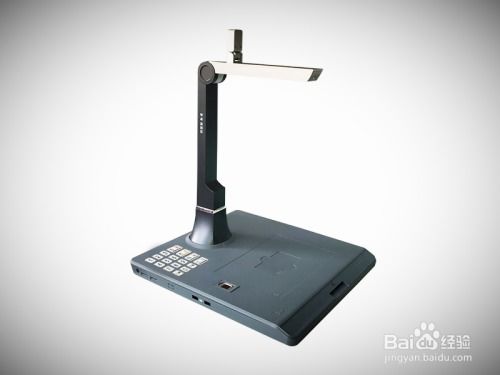
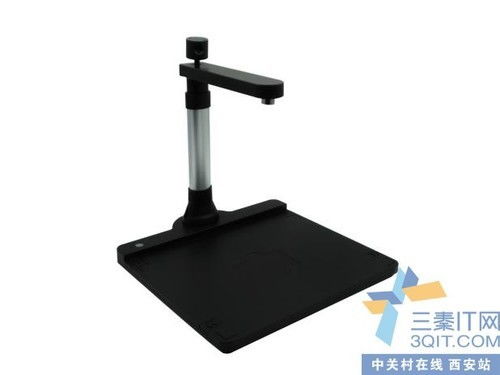
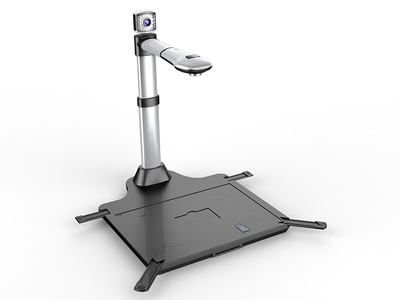
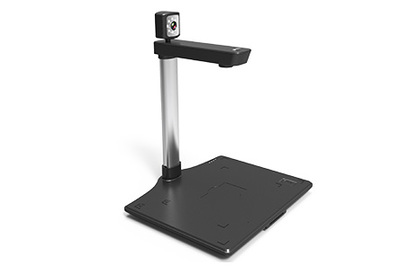
智卓高拍仪作为一款高效的文档影像采集设备,广泛应用于办公、教育、金融等领域。在使用过程中,用户可能会遇到一些常见问题。本文将针对智卓高拍仪的典型故障,提供详细的解决对策,帮助您快速恢复设备正常使用。
一、 设备无法被电脑识别或无法连接
- 检查物理连接:确保高拍仪的USB数据线已牢固连接到电脑的USB接口。建议尝试更换一个USB接口(优先使用主机后置USB口),并避免使用USB延长线或集线器。
- 检查电源:部分型号需要独立供电。请确认电源适配器已正确连接并通电。
- 重新安装驱动:访问智卓官方网站,根据您的设备型号下载并安装最新的驱动程序。安装前,请先卸载旧驱动。
- 检查设备管理器:在Windows系统中,右键点击“此电脑”->“管理”->“设备管理器”,查看“图像设备”或“其他设备”下是否有带黄色感叹号的“ZhiZhuo”或未知设备。如有,尝试右键点击并选择“更新驱动程序”。
二、 拍摄的图像模糊、不清晰
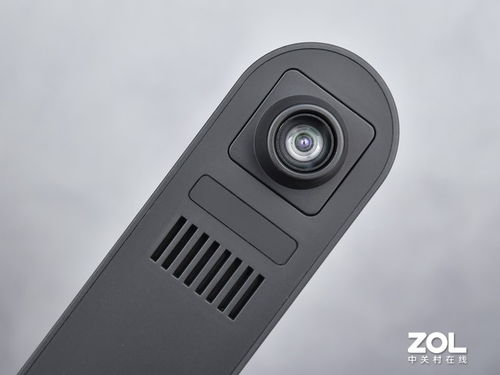
- 清洁镜头:使用专用的镜头软布轻轻擦拭高拍仪的摄像头镜头,去除灰尘和指纹。
- 调整对焦:大多数高拍仪支持自动对焦。确保拍摄物平整放置,在软件中点击“对焦”按钮或轻按机身物理拍照键进行对焦。部分型号也支持手动调焦环,可微调至清晰。
- 检查分辨率和设置:在配套软件中,确认图像分辨率是否设置为最高或适合的选项(如600DPI以上)。检查亮度、对比度等设置是否合适。
- 环境光线:避免在光线过暗或存在强烈反光的环境下使用,保持光照均匀。
三、 配套软件无法打开、闪退或功能异常
- 兼容性检查:确认您下载的软件版本与您的操作系统(如Windows 7/10/11, 32位或64位)兼容。
- 以管理员身份运行:右键点击软件图标,选择“以管理员身份运行”。
- 关闭冲突程序:暂时关闭其他可能占用摄像头的软件(如微信、QQ、其他视频会议软件等)。
- 重新安装软件:彻底卸载当前软件后,重新从官网下载安装最新版本。
四、 补光灯不亮或无法调节
- 检查设置:在软件界面中,找到灯光控制选项,确认补光灯功能已开启并尝试调节亮度滑块。
- 物理开关:部分型号机身有独立的补光灯物理开关,请确保其已打开。
- 连接与供电:补光灯通常依赖USB供电,请确保数据线连接稳固,供电充足。如果仍不亮,可能是LED灯珠损坏,需联系售后。
五、 拍摄时画面卡顿、延迟严重
- 降低分辨率:在软件设置中,暂时将拍摄分辨率调低,测试是否改善。高分辨率会占用更多系统资源。
- 释放系统资源:关闭电脑上不必要的后台程序,特别是大型软件和游戏,确保CPU和内存有足够余量。
- 检查USB端口:尝试将设备连接到USB 2.0/3.0的标准端口,确保数据传输带宽足够。
- 更新电脑USB驱动:更新主板芯片组驱动或USB控制器驱动。
六、 其他注意事项与通用对策
- 固件更新:偶尔访问智卓官网,查看是否有设备固件更新,更新固件有时能解决兼容性和性能问题。
- 多设备冲突:如果电脑连接了多个摄像头或图像设备,请尝试只保留高拍仪连接,或在软件中正确选择“智卓高拍仪”作为视频源。
- 恢复出厂设置:部分高拍仪支持在软件内或通过特定按键组合恢复出厂设置,可以解决一些设置混乱导致的问题。
- 联系官方支持:如果尝试以上所有方法后问题依然存在,建议记录具体的设备型号、软件版本和故障现象,联系智卓官方技术支持或您的购买渠道寻求专业帮助。
通过以上系统性的排查和解决步骤,大部分智卓高拍仪的常见问题都能得到有效处理。定期维护设备和保持驱动、软件的更新,是确保高拍仪稳定工作的关键。
如若转载,请注明出处:http://www.kaatf.com/product/2.html
更新时间:2026-10-20 12:13:35